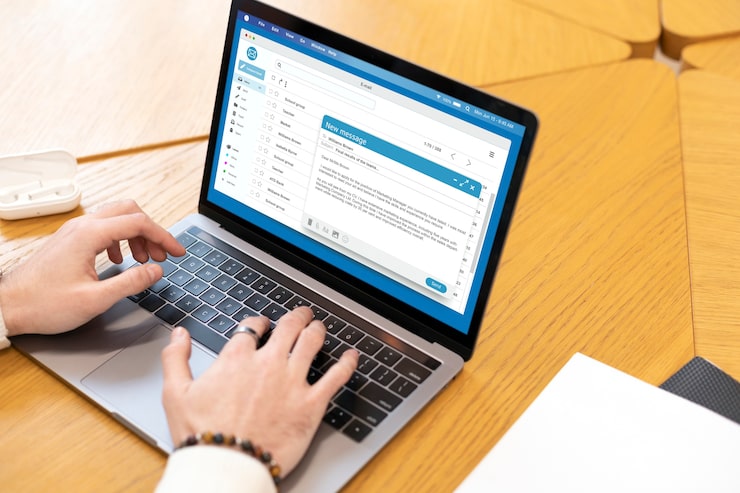

Правильная подпись в электронной почте не только придаёт вашему общению профессиональный вид, но и помогает идентифицировать отправителя. Научиться настраивать подпись в Outlook может оказаться полезным навыком для каждого пользователя этого популярного почтового клиента. В этой статье мы рассмотрим основные шаги для создания и настройки подписи, чтобы вы могли быстро и эффективно добавить её к своим письмам.
Настройка подписи в Outlook позволяет вам включать в неё не только ваше имя и контактную информацию, но и логотип компании, ссылки на социальные сети и другие важные элементы. Это может повысить уровень доверия ваших получателей и сделать вашу коммуникацию более структурированной. Важно помнить, что подпись должна быть аккуратной и лаконичной, отражая ваш личный или корпоративный стиль.
В нашем руководстве мы приведём пошаговые инструкции для разных версий Outlook, так что вы сможете легко следовать им, независимо от того, какую платформу используете. Начнём с простых манипуляций, которые под силу даже новичку, и дойдём до более продвинутых настроек, которые помогут вам выделиться среди других пользователей.
Шаги для создания и редактирования подписи в Outlook
Первым шагом необходимо открыть Outlook и перейти в меню Файл. В левой части окна выберите раздел Параметры. Это даст вам доступ к настройкам программы, где вы можете управлять различными функциями, включая подписи.
После того, как вы оказались в меню Параметры, перейдите в категорию Почта, затем нажмите на кнопку Подписи…. Здесь вы сможете создать новую подпись или отредактировать существующую. Нажмите Создать, чтобы создать новую подпись, или выберите существующую и нажмите Изменить для внесения изменений.
В редакторе подписи можно использовать различные опции форматирования, такие как изменение шрифта, цвета и добавление ссылок или изображений. Убедитесь, что ваша подпись выглядит профессионально и соответствует стилю вашей переписки. После завершения редактирования не забудьте сохранить изменения, нажав на кнопку ОК.
Чтобы установить подпись по умолчанию, вернитесь к меню Подписи и выберите нужную подпись для новых писем и ответов на них. Это позволит Outlook автоматически добавлять выбранную подпись при отправке писем, что значительно упростит процесс общения.
Использование различных форматов и изображений в подписи
Подпись в Outlook может включать разнообразные форматы текста, что делает её более выразительной и информативной. Вы можете использовать жирный, курсивный или подчеркнутый текст для выделения ключевых моментов. Кроме того, наличие различных размеров шрифта и цветов помогает создать визуальный контраст, что привлекает внимание получателя к важной информации.
Картинки также являются важным элементом подписи. Их применение делает подпись более привлекательной и запоминающейся. Вы можете вставлять логотип вашей компании, профессиональные фотографии или иконки социальных сетей. Тем не менее, при выборе изображений стоит учитывать их размер и формат, чтобы они корректно отображались на устройствах получателей.
Для вставки изображения в подпись Outlook поддерживает форматы JPEG, PNG и GIF. Каждый из них имеет свои особенности. JPEG хорошо подходит для фотографий, так как обеспечивает высокое качество при маленьком размере файла, в то время как PNG идеально подходит для изображений с прозрачностью и графики с текстом. GIF можно использовать для создания анимаций, что придаёт дополнительный динамизм подписи.
Важно помнить о размере файлов изображений. Слишком большие изображения могут замедлять загрузку электронной почты и вызывать негативные впечатления у получателей. Рекомендуется использовать изображения размером не более 100-200 КБ, чтобы обеспечить быструю и удобную загрузку письма без потери качества.
Также учтите, что некоторые почтовые клиенты могут блокировать изображения по умолчанию. В таких случаях текстовая часть вашей подписи должна быть настольно информативной, чтобы донести основное сообщение даже без визуальных элементов. Спланировав подпись заранее, вы создадите гармоничное сочетание текста, форматов и изображений, которое будет отражать ваш стиль и профессионализм.
Об авторе